Le Bizzy Sales Agent est conçu pour fournir en continu des leads pertinents et de haute qualité, basés sur votre profil client idéal (ICP). Cet article vous explique l’ensemble du workflow, de la livraison des leads au feedback et à l’optimisation continue.
1. Livraison hebdomadaire des leads
Chaque semaine, votre Sales Agent vous fournit un nombre prédéfini de leads. Le volume exact dépend de votre marché adressable total (TAM) : l’ensemble des entreprises potentiellement pertinentes pour votre cas d’usage selon la configuration de votre ICP. La norme est de 10 leads par semaine. La personne désignée lors de la configuration de l’agent recevra une notification par e-mail lorsqu’un nouveau lot de leads est prêt.
Ces nouveaux leads apparaissent dans la Lead Inbox de votre agent, sous l’onglet « Nouveau ».
Remarque : vous pouvez à tout moment modifier la personne qui reçoit les notifications via la page des paramètres de chaque agent (aperçu de l’agent > survoler l’agent > paramètres > notifications).
2. Analyse des nouveaux leads
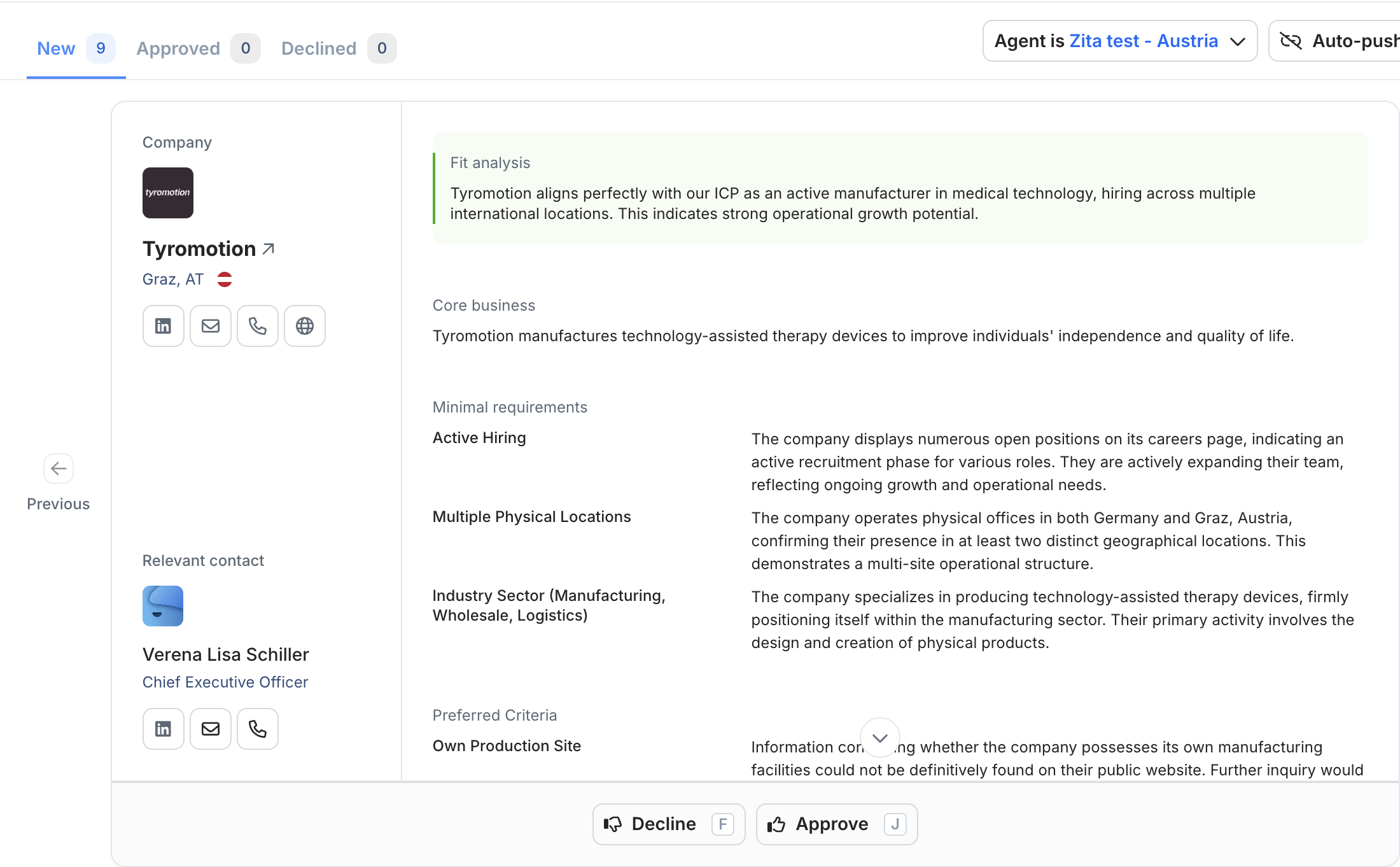
Pour chaque lead proposé, vous pouvez facilement évaluer si l’entreprise est pertinente pour votre cas d’usage à l’aide des informations fournies.
Éléments à analyser :
Analyse de compatibilité (Fit Analysis) : une explication claire des raisons pour lesquelles Bizzy considère cette entreprise comme un bon match avec votre ICP.
Résumé de l’activité principale : une synthèse courte et structurée de ce que fait l’entreprise.
Exigences minimales & critères préférés : une comparaison directe entre les critères définis lors de la configuration et le niveau de correspondance de l’entreprise.
Page entreprise (analyse approfondie facultative) : en cliquant sur le nom de l’entreprise, vous êtes redirigé vers la page entreprise Bizzy, où vous pouvez consulter des informations plus détaillées et contextuelles.
3. Analyse du contact proposé
Pour chaque entreprise, Bizzy propose un contact pertinent, basé sur les intitulés de fonction (personas) que vous avez sélectionnés lors de la configuration.
Lorsque ces informations sont publiquement disponibles, nous fournissons :
le numéro de téléphone,
l’adresse e-mail,
le profil LinkedIn.
Si le contact proposé n’est pas la bonne personne, vous pouvez :
Ouvrir la page de l’entreprise
Aller dans l’onglet People
Parcourir tous les employés associés à l’entreprise et sélectionner un autre contact
4. Évaluation d’un lead
Après avoir examiné l’entreprise et le contact, vous fournissez votre feedback en choisissant l’une des options suivantes.
1. Approuver le lead
Choisissez Approuver lorsque l’entreprise est pertinente pour votre cas d’usage.
Remarque: il ne s’agit pas d’une évaluation de la probabilité de conclure un deal. Cela ne reflète ni les résultats d’appels, ni les taux de réponse, ni les compétences commerciales. Cela évalue uniquement si l’agent a identifié une entreprise pertinente.
2. Refuser le lead
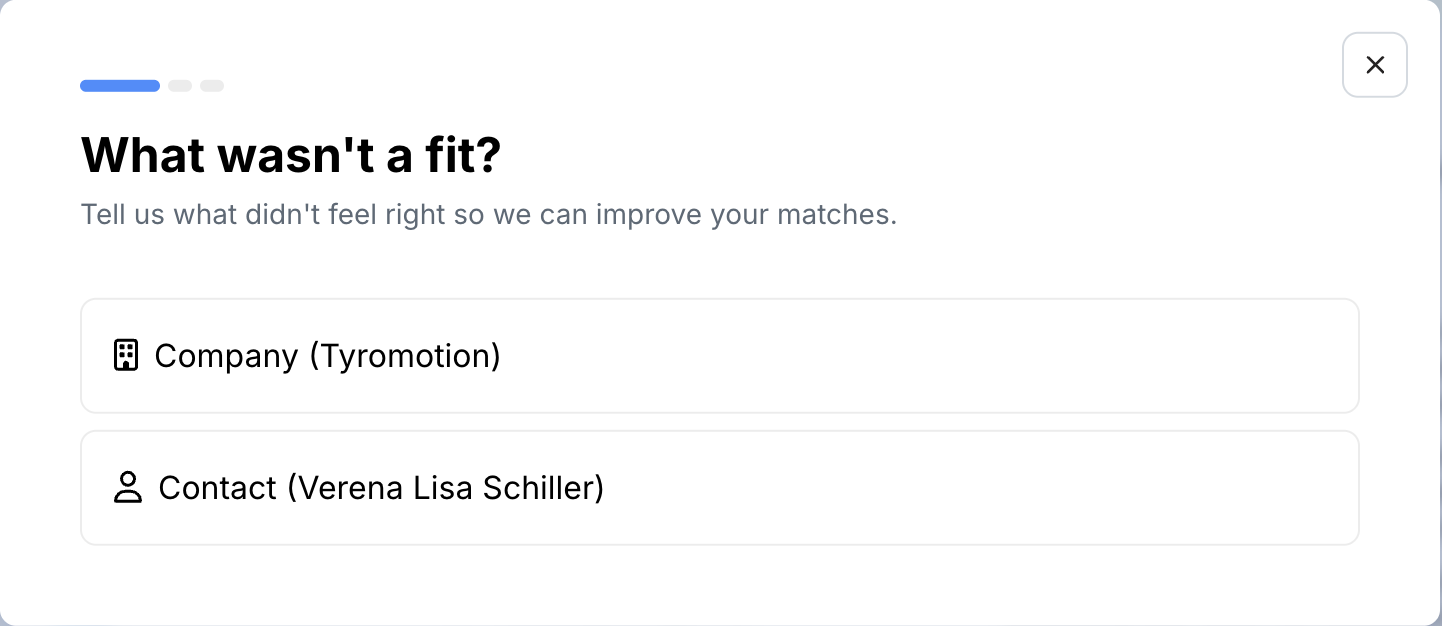
Choisissez Déclin lorsque :
l’entreprise n’est pas pertinente pour votre cas d’usage, ou
les informations sur l’entreprise ou le contact sont incorrectes.
L’agent vous demandera alors un feedback.
Options de feedback :
Feedback au niveau de l’entreprise : l’entreprise n’est pas un bon fit ou les informations de l’entreprise sont incorrectes
Feedback au niveau du contact : le contact n’est pas pertinent ou ses informations sont incorrectes
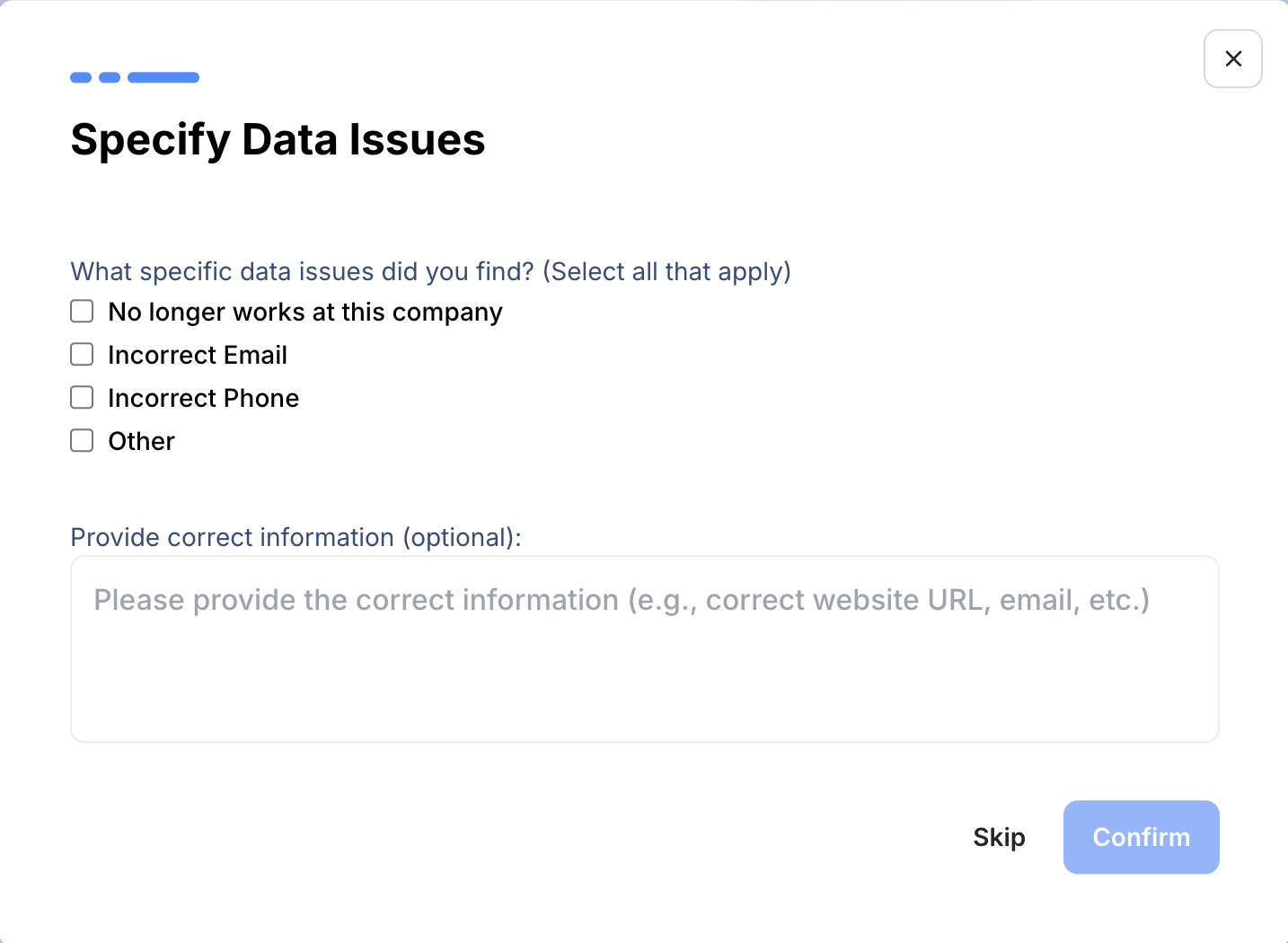
Si des données sont incorrectes, il vous sera demandé de préciser lesquelles afin que nous puissions les corriger.
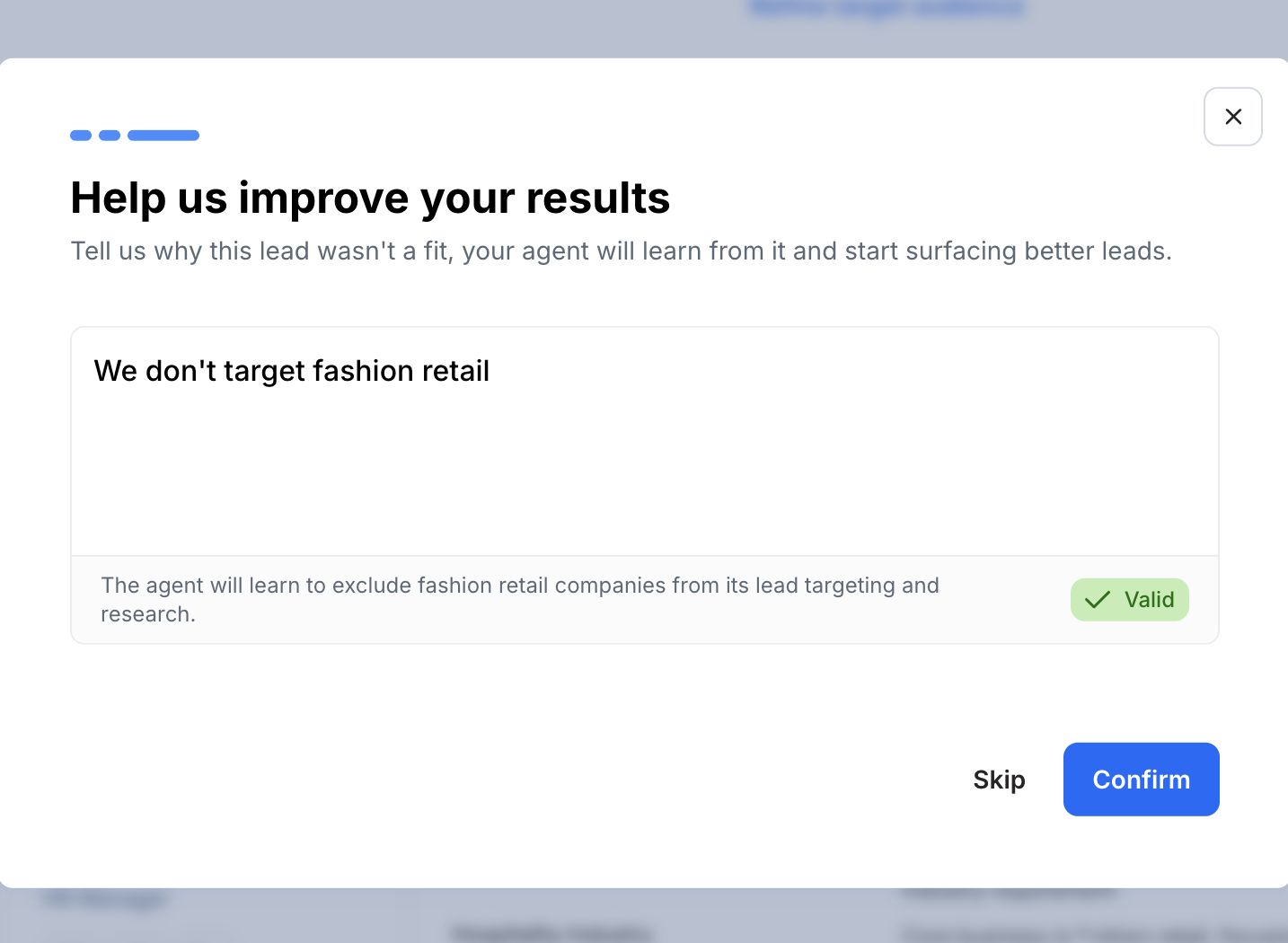
Si l’entreprise ou le contact n’est simplement pas pertinent, l’agent vous demandera pourquoi. Ce feedback est essentiel pour améliorer la qualité des leads futurs. Soyez précis, descriptif et essayez de corriger clairement l’agent.
Exemple :
❌ « Pas fashion »
✅ « Nous ne ciblons pas les entreprises de retail dans la mode »
Si le feedback est suffisamment clair, l’agent confirmera qu’il est valide. Cliquez sur Confirmer pour vous assurer qu’il soit pris en compte dans les recherches futures.
5. Amélioration continue de votre agent
Une fois que vous avez évalué tous les leads du lot :
l’agent analyse votre feedback,
il identifie des schémas et des opportunités d’amélioration,
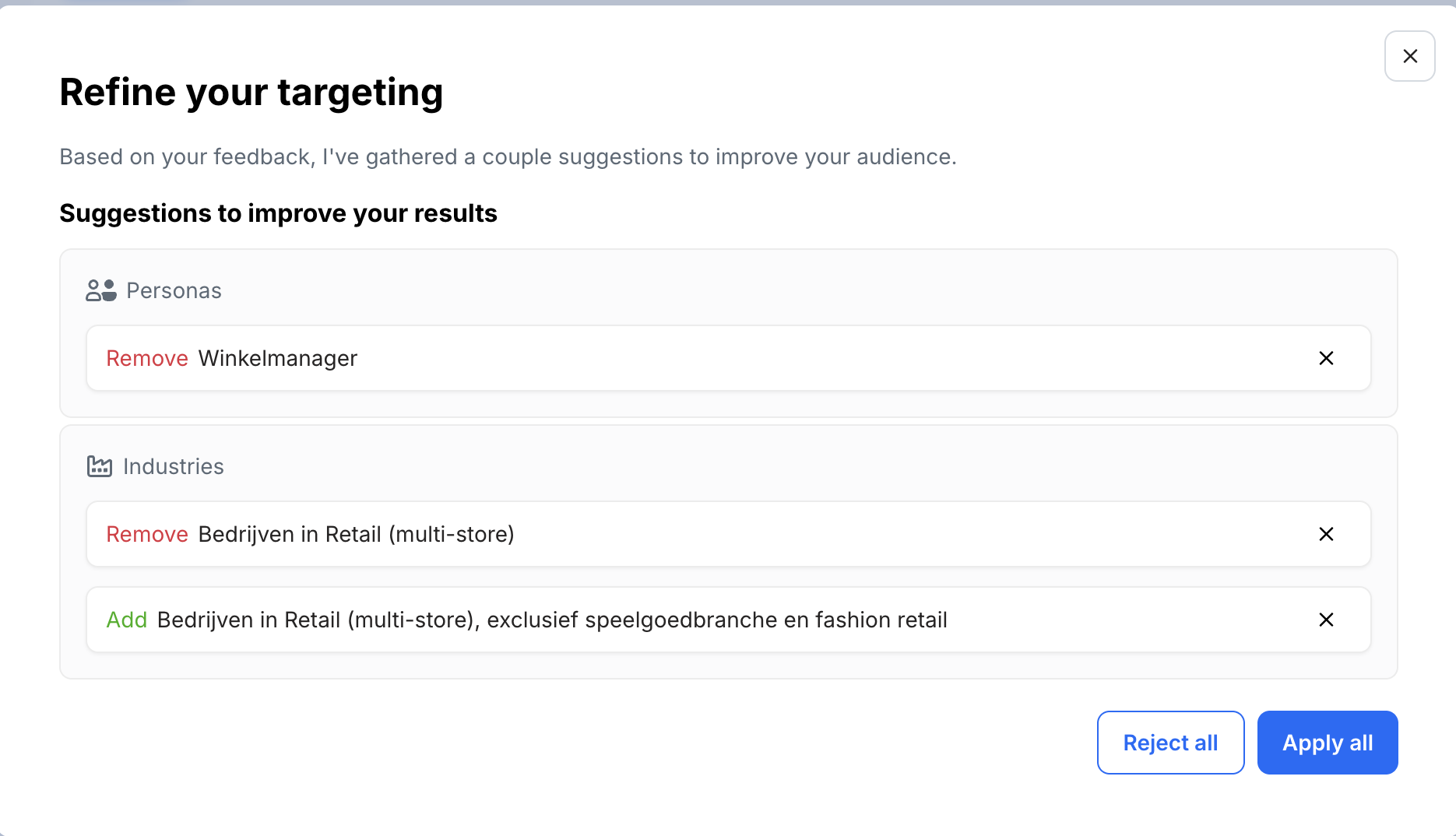
il propose des suggestions pour affiner la configuration de votre ICP.
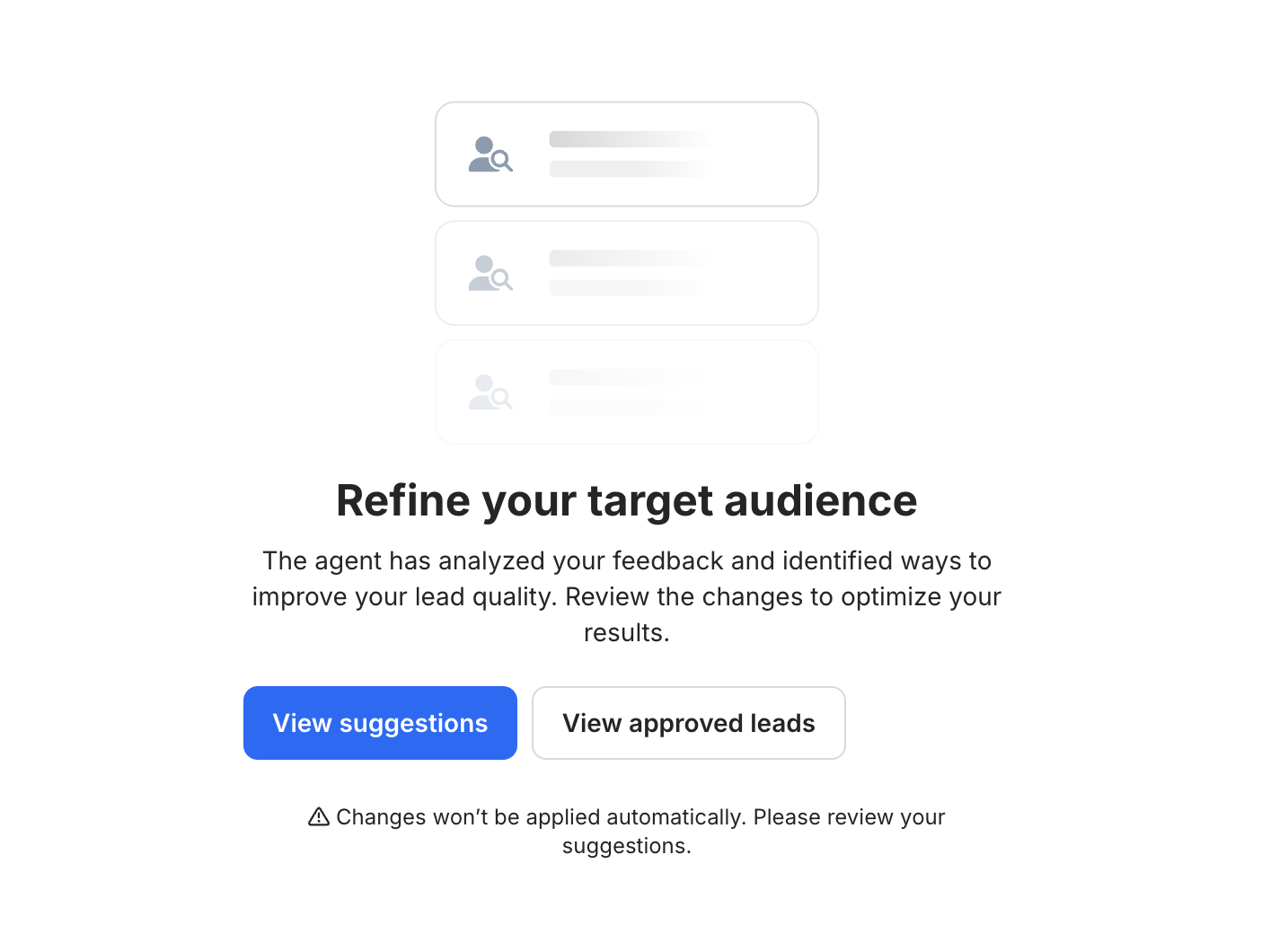
Cliquez sur Voire les Suggestions pour les consulter. Vous pouvez ensuite :
appliquer toutes les suggestions,
rejeter toutes les suggestions,
supprimer certaines suggestions et appliquer uniquement les autres.
Cela vous garantit un contrôle total sur l’évolution de votre agent.
6. Attente du prochain lot
Une fois les leads examinés et les suggestions traitées, vous avez terminé.
Votre agent continue de travailler en arrière-plan et vous notifiera lorsque le prochain lot de leads sera prêt.
7. Envoi des leads vers votre CRM
Si vous souhaitez :
envoyer automatiquement les leads approuvés vers votre CRM, ou
exporter manuellement des leads,
vous trouverez des guides détaillés dans notre centre d’aide.
Cet article a-t-il été utile ?
C'est super !
Merci pour votre commentaire
Désolé ! Nous n'avons pas pu vous être utile
Merci pour votre commentaire
Commentaires envoyés
Nous apprécions vos efforts et nous allons corriger l'article